



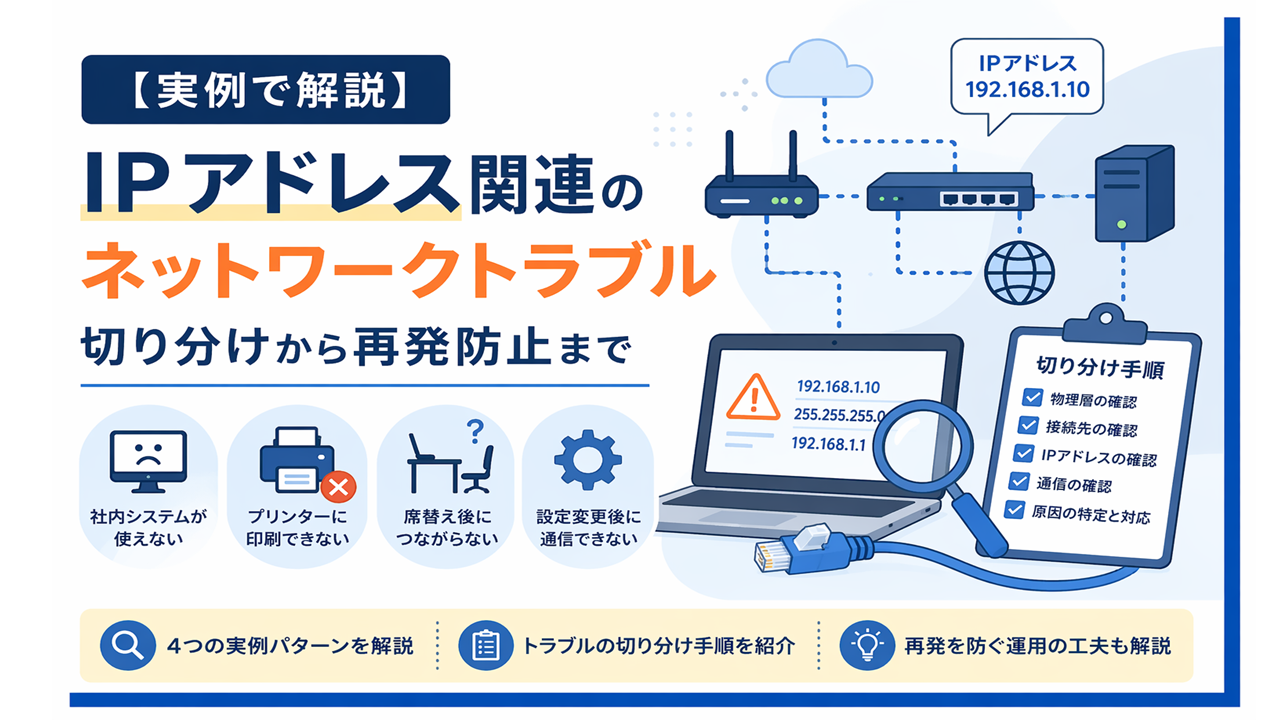
【実例で解説】IPアドレス関連のネットワークトラブル|切り分けから再発防止まで
インターネットがある生活が当たり前になった私たちの暮らしの中で、「IPアドレス」という言葉に聞きなじみがあるという人は多いのではないでしょうか。
一方で、IPアドレスについて、断片的なイメージだけが先にあり、普段は意識する必要がないことから、どこか自分とは距離のある話だと感じている方もいるのではないでしょうか。
普段は意識することがなくとも、業務でネットワークを使っている以上、IPアドレスはさまざまな処理に影響するものです。
たとえば、日々の業務の中でネットワークに接続して作業をしていると、プリンターがつながらない、共有フォルダーが開けない、社内システムが利用できないといったネットワークトラブルに遭遇することがあります。
こうしたトラブルの原因が一つとは限りませんが、その背景にはIPアドレス関連の設定や状態が関係しているケースも少なくありません。
仮にトラブルの発生要因がIPアドレス関連であると特定できたとしても、トラブルが起きる構造そのものを正しく理解していないと、対応は場当たり的なものになりがちです。
その結果、同じ性質のトラブルが再発したとしても、毎回切り分けや復旧に時間がかかってしまうことになりかねません。
本記事では、トラブルが発生した時に実際の状況と照らし合わせながら「次に何を確認すればよいか」のヒントを得られるよう、業務で役立つ考え方を実際のトラブルを例に解説していきます。
IPアドレスとは
IPアドレスは、ネットワーク上で機器を見分けるための「住所」のようなものとして例えられることが多いです。
ここでいう住所は、現実世界の住所と同じで、郵便物の宛先を指定するための情報だと思うとイメージしやすくなります。
宛先の住所が分かれば、郵便物を「どこに届ければよいか」が決められます。
同じようにネットワークでも、データを送るときに「どの機器に届けるか」を決める必要があり、その宛先として機能しているのがIPアドレスです。
ここで一つ押さえておきたいのは、住所が変わる理由です。
現実世界では、住所が変わるのは引っ越しなど物理的に場所が変わったときです。
一方、ネットワーク上の住所(IPアドレス)は、機器そのものが動かなくても、接続するネットワークや設定の都合によって論理的に変更されることがあります。
たとえば、社内での席替えや別拠点への持ち出しなどで接続するネットワークが変わると、機器が使うIPアドレスが変わる場合があります。
逆に、運用の都合で「この機器はいつも同じ住所にしておく」と決めて使うケースもあります。
IPアドレスをネットワークにおける住所として理解するとイメージ自体はつきやすくなりますが、住所は常に固定されているわけではないという前提も押さえておくとよいでしょう。
切り分けの基本
通信相手によって通り道が変わる
ネットワークのトラブルを切り分けるうえで、まず押さえておきたいのは、通信相手が同じネットワーク内にいるのか、それとも別のネットワークにいるのかで、データが通る道筋が変わるという点です。
たとえば、社内PCから社内プリンターに印刷指示を出す場合は、社内ネットワーク内で通信が完結します。
一方で、インターネット上のWebサイトを介して作業をする場合は、社内ネットワークの外に通信を行う必要があります。
このように、同じ「ネットワークを使う作業」であっても、相手や目的によって通信の経路が変わる点には注意が必要です。
経路が長くなるということは、通信を成立させるために通過する機器や、満たすべき条件も増えるということでもあります。
たとえば、社内のプリンターには印刷できても特定のWebサイトにはアクセスできない、といったように「Aはできるが、Bはできない」という状態が起こるのは、この違いが背景にあることが多いです。
経験則は活かしつつ、未知の問題は網羅的に潰していく
ネットワークトラブルの対応では、過去の経験から「このパターンはこれが原因かもしれない」と当たりを付けられることがあります。
実務に基づく経験則は有効で、状況がはっきりしている場合は、経験則に沿って確認したほうが早く解決できることも少なくありません。
一方で、表示や状況だけでは確信が持てない場合や、これまで経験したことのない症状に直面した場合、経験則だけを頼りに原因を探っていくと解決までに多くの時間を費やしてしまうことがあります。
環境や前提が少し違うだけで結果が変わりやすく、当たりを付けた前提そのものが違っていて、そもそも見立てが外れている可能性があるためです。
そのため未知の問題に対しては、自分の読みで原因を探り当てようとするよりも、確認すべき項目を順番に潰していくという考え方を先に置くほうが確実です。
可能性を一つに絞り込むのではなく、「成り立たないものを除外していく」ことで、判断の根拠が残り、再現性のある切り分けにつながります。
たとえば、IPアドレスの問題に見える症状があった場合でも、実際にはその手前の段階で止まっていることがあります。
ケーブルの抜けかけや差し込み口の違い、変換アダプターの接触不良など、物理的な要因だけでも同じく通信不可となる状況になります。
また、画面の表示も環境によって違いがあり、毎回原因が分かりやすく画面に表示されるとは限りません。
こうした違いがあるからこそ、画面の表示情報だけで判断するよりも、定型的に確認すべき項目を順番に潰していくほうが結果的に早く解決できることも多くあります。
OSI参照モデルに沿った切り分けの基本
ここから先は、ネットワークトラブルを「定型的に確認すべき項目を順番に潰していく」ための考え方として、OSI参照モデルに触れます。
OSI参照モデルに馴染みがない方は、今の時点で無理に理解しようとしなくても大丈夫です。
本記事では「物理→接続先→設定」の順で確認していく、という方針だけ押さえれば読み進められるように整理しています。
OSI参照モデルそのものを知りたい方や、層ごとの切り分け手順をもう少し細かく確認したい方は、以下の記事を参照してください。
参考記事:「原因不明」から脱却!OSI参照モデルに学ぶ、ネットワークトラブルの【体系的切り分け術】
前節で述べた「定型的に確認すべき項目を順番に潰していく」手法を実務で迷いなく進めるために有効なのが、OSI参照モデルの考え方に沿って下位層から順番に確認していくという方法です。
具体的には、次の順で確認します。
物理層
まずはケーブルがしっかりと刺さっているか、断線や接触不良がないか、差し込み口が正しいかといった物理的な前提を確認します。
物理層が問題ないことを大前提として確認しないと、その上の設定をいくら見直しても通信は成立しません。
データリンク層
次に、接続先が想定どおりか、場所や差し込み口の違いによってネットワークの条件が変わっていないかを確認します。
席替えや会議室利用などの普段と違う場所での利用や、機器移設の直後は、上記が要因となっていることがあります。
ネットワーク層
その上で、端末がネットワークに参加できている状態か、通信がどこまで届くかという到達範囲に偏りがないか、外部や別ネットワークへ出ていくための経路の前提が崩れていないかといった観点で確認します。
必要に応じて上位層を確認
状況によっては、セキュリティソフトの通信制御や社内システム側の障害など、端末側だけでは解決できない要因が関係していることもあります。
ただし、こうした可能性は意識しつつも、いきなり上位層の要因から疑うのではなく、まずは下位層の確認を済ませたうえで検討する、という順序を崩さないことが大切です。
また、次章の実例紹介でもこの確認順序は崩さず、各ケースで「まず何から確認するか」を同じ考え方で整理していきます。
実例で見る、ネットワークトラブルのよくあるパターン
実例A:朝PCを立ち上げたら社内システムが使えない
朝PCを立ち上げて社内ネットワークに接続しようとしたが、当該端末から共有フォルダーや社内システムにアクセスできない。
メールの送受信やWeb会議の接続もできず、影響範囲が広い。
同一ネットワーク内の他端末では問題が確認できないが、当該端末だけで事象が発生している。
確認できる事象
以下の事象は単独ではなく、複数同時に確認できることがあります。
- 当該端末から社内ネットワークにアクセスできない(共有フォルダー、社内システムにアクセスできない等)
- 当該端末から社外ネットワーク(インターネット)にアクセスできない、または不安定(Webサイトにアクセスできない、遅い等)
- 画面上に「インターネット接続なし」「制限あり」などの表示が出ることがある
- 同一エリアの他端末では同様の事象が確認できないが、特定の端末だけで事象が発生する
- 当該端末で有線LAN接続でも無線LAN(Wi-Fi)接続でも同様の事象が発生する(接続方法を切り替えても改善しない)
原因
朝一番に社内ネットワークへアクセスできない場合、最初に押さえたいのは「当該端末に限定した事象」なのか「同一ネットワーク内の複数端末でも確認できる事象」なのか、という影響範囲の切り分けです。
前者であれば、当該端末の接続方法(有線LAN、無線LAN)や端末設定に起因する可能性が上がります。
後者であれば、接続先の機器の系統や無線LAN側の設備、もしくはネットワーク側の障害・メンテナンスの影響が疑われます。
また、朝は利用開始が集中する時間帯です。
前日までは問題が起きていなくても、朝一のログイン処理等が集中したタイミングで初めて問題が表面化し、不具合が起きることがあります。
アクセスが増えることでネットワーク機器やサーバーに負荷がかかり、負荷の増加をきっかけに予期せぬトラブルが発生するケースもあります。
したがって、障害が発生した直後には原因を断定せず、影響範囲と各要素を段階的に確認していくのが解決への適切な道筋です。
対応策
原因を決め打ちせず、物理層から順に確認し、上位層の要因まで段階的に切り分けます。
なお、「当該端末に限定した事象か、複数端末でも確認できる事象か」を確認することで、速やかに影響範囲を特定することができます。
また、社内システムのうち一部だけ使えず他は使える場合は、物理層〜ネットワーク層の確認は最小限に留め、上位層の要因の切り分けを優先しましょう。
◆物理層
- 【有線LAN】当該端末でリンクアップ(通信ポートのLEDライトが点灯)しているかを確認する
- 【有線LAN】当該端末のケーブルが浅く刺さっていないかを確認し、抜き差しで改善するかを見る
- 【有線LAN】USB-LAN変換アダプター、ドッキング経由であれば、直結に変更して改善するかを見る
- 【無線LAN】当該端末でWi-Fiがオフになっていないか、機内モードが入っていないか、電波が極端に弱くないかを確認する
◆データリンク層
- 【共通】同一エリアの他端末でも同様の事象が確認できるかを確認する(当該端末限定か、複数端末か)
- 【有線LAN】会議室や一時席など、接続場所が変わっている場合は、接続先のネットワークセグメントを確認する(異なるネットワークセグメントに接続している可能性がある)
- 【無線LAN】当該端末が接続しているSSIDが正しいか確認する(来客用、別SSIDに接続していないか)
◆ネットワーク層
- 【共通】当該端末にIPアドレスが適切に設定されているか確認する
- 【共通】固定設定(手動設定)を使っている場合、接続先のネットワークセグメントに適合する設定になっているか確認する
- 【無線LAN】SSIDに接続できない場合、証明書で認証している環境においては、証明書のインストール漏れや有効期限切れ(失効を含む)が発生していないかを確認する
- 【複数端末で確認できる場合】端末側の設定の確認よりも、ネットワークセグメント全体に影響する機器や設定を優先して確認する(ネットワーク機器の正常性及び設定の確認等)
◆上位層の要因
- 前日の設定変更やメンテナンスの影響がないか確認する(ネットワーク側、認証方式、運用ルールの変更など)
- 端末側のセキュリティ設定(ファイアウォールやセキュリティソフト)が影響していないか確認し、設定に不備がないかを確認する
- ここまでの確認を踏まえた上で解決しない場合は、端末や変換アダプターなど機器自体の不具合、故障が発生していないかを確認し機器の交換を行って事象が改善するか確認する
実例B:ブラウザでWebサイトにアクセスできない
業務に必要なWebサイトへアクセスしようとしたが、アクセス先が正常に表示されない。
アクセス先によって挙動が変わり、特定のサイトだけアクセスできないことがある。
社内システムにはアクセスできるため、社外ネットワーク(インターネット)への通信に原因がある可能性がある。
確認できる事象
以下の事象は単独ではなく、複数が同時に確認できる場合があります。
- 当該端末から社外ネットワーク(インターネット)上のWebサイトにアクセスできない(タイムアウト、エラー等)
- 当該端末で「特定のサイトにだけ」アクセスできない
- 社内ネットワーク(社内システム、共有フォルダー)は利用できるが、社外ネットワークだけ利用できない
- 有線LAN接続、無線LAN(Wi-Fi)接続のどちらでも同様の事象が確認できる(切り替えても改善しない)
- 画面上に「制限あり」などの表示が出ることがある
原因
まず切り分けたいのは、社内ネットワークにも影響があるのか、社外ネットワーク(インターネット)への通信のみの事象なのかという点です。
社内システムや共有フォルダーが利用できる一方で社外サイトにだけアクセスできない場合、物理層〜ネットワーク層で通信が成立していないというより、社外ネットワークへ通信するために必要な前提が満たせていない可能性が高いです。
次に、「複数のサイトが開けない」のか「特定のサイトだけ開けない」のかを整理します。
特定サイトだけの場合は、当該サイト側の障害やアクセス制限など、端末やネットワーク以外の要因が事象の原因となっていることがあります。
このケースにおいても、障害が発生した直後には原因を断定せず、影響範囲と各要素を段階的に確認していくのが解決への適切な道筋です。
対応策
こちらのケースの場合は社内ネットワークには接続できているため、物理層〜ネットワーク層までは正常であることが担保されていることから、上位層の要因の切り分けを優先して実施します。
◆上位層の要因
- 他端末でも同様の事象が発生するか確認し、影響範囲を特定する
- 社外ネットワークへの通信に必要な前提が満たされているか確認する(プロキシを使う環境ではプロキシ設定、認証も含む)
- セキュリティソフトなどで社外通信が遮断されていないか確認する
- 特定サイトだけ開けない場合は、当該サイト側で障害が発生していないか確認する
- 関係する要素を全て確認してなお問題が解決しない場合、端末や変換アダプターなど機器自体の不具合、故障が発生していないかを確認し機器の交換を行って事象が改善するか確認する
実例C:席替えや移動のあと、繋がらなくなった(有線LAN)
席替え後の新しい席で端末を立ち上げ、有線LANで社内ネットワークへ接続しようとしたが、社内システムや共有フォルダーにアクセスできない。
移動前は同じ端末で利用できていたため、端末自体よりも「接続する場所(差し込み口)が変わったこと」が起因の可能性が高い。
確認できる事象
以下の事象は単独ではなく、複数が同時に確認できる場合があります。
- 当該端末が社内ネットワークにアクセスできない(社内システム、共有フォルダー等)
- 移動前は利用できていたが、移動後から事象が発生している
- 同一エリアの他端末では同様の事象が確認できない一方、当該端末のみで発生することがある
- 社内システムのうち一部だけアクセスできず、他は利用できる形で現れることもある
原因
プリンター移設後の印刷不可は、端末側の問題というより、移設によって前提が変わった結果として起きることが多いです。
代表的には次の2系統です。
- プリンター側の接続先が変わり、社内ネットワーク上で到達できなくなった
- 端末側が参照しているプリンターの宛先情報が移設前のままになり、正しい相手に届いていない
移設後は、プリンター側のIPアドレスが変わったり、端末側が移設前のIPアドレスを参照し続けていたりすることで、印刷データが届かない状態として現れることがあります。
移設前後で「プリンターがどこにいる扱いになっているか(参照先)」を意識して切り分けるのがポイントです。
対応策
原因を決め打ちせず、物理層から順に確認し、上位要因まで段階的に切り分けることが重要です。
社内システムのうち一部だけ使えず他は使える場合は、物理層〜ネットワーク層の確認は最小限に留め、上位要因の切り分けを優先します。
◆物理層
- 当該端末でリンクアップ(通信ポートのLEDライトが点灯)しているかを確認する
- 当該端末のケーブルが浅く刺さっていないかを確認し、抜き差しで改善するかを見る
- USB-LAN変換アダプター、ドッキング経由であれば、直結に変更して改善するかを見る
◆データリンク層
- 同一エリアの他端末でも同様の事象が確認できるかを確認する(当該端末限定か、複数端末か)
- 移動後の差し込み口が想定どおりか確認する(同じ部屋でも接続口で条件が違うことがある)
- 同じ差し込み口で他端末は利用できるか確認する(口側か端末側かを切り分ける)
- 会議室や一時席など、接続場所が変わっている場合は、接続先のネットワークセグメントを確認する(異なるネットワークセグメントに接続している可能性がある)
◆ネットワーク層
- 当該端末にIPアドレスが適切に設定されているか確認する
- 固定設定(手動設定)を使っている場合、接続先のネットワークセグメントに適合する設定になっているか確認する
- 移動前は利用できていた事実があるため、移動後の差し込み口/接続口に紐づく確認を優先し、設定の深掘りは範囲を確定してから行う
◆上位層の要因
- 前日の設定変更やメンテナンスの影響がないか確認する(ネットワーク側、認証方式、運用ルールの変更など)
- 端末側のセキュリティ設定(ファイアウォールやセキュリティソフト)が影響していないか確認し、設定に不備がないかを確認する
- 運用ルール(接続手順、登録手順など)が定められている場合は、その手順どおりに設定/接続できているか確認する
- ここまでの確認を踏まえた上で解決しない場合は、端末や変換アダプターなど機器自体の不具合、故障が発生していないかを確認し機器の交換を行って事象が改善するか確認する
実例D:プリンターの移設後、印刷ができない(有線LAN)
プリンターを別の場所へ移設した後、当該端末から印刷を実行したが出力されない。
当該端末は社内ネットワークにアクセスできており、社内システムや共有フォルダーも利用できる一方で、印刷だけが失敗する。
移設前は同じ設定で印刷できていたため、移設によって「プリンター側の接続先」や「参照先」が変わった可能性が高い。
確認できる事象
以下の事象は単独ではなく、複数が同時に確認できる場合があります。
- 当該端末から印刷指示を出しても出力されない(エラー、保留、送信できない等)
- プリンター移設後から事象が確認できる
- 当該端末は社内ネットワーク(社内システム、共有フォルダー等)を利用できるが、印刷だけできない
- 同一エリアの他端末では印刷できる一方、当該端末だけで事象が確認できることがある(または逆に、複数端末で同時に発生することがある)
原因
プリンター移設後の印刷不可は、端末側の問題というより、移設によって前提が変わった結果として起きることが多いです。
代表的な要因は、以下の2つです。
- プリンター側の接続先が変わり、社内ネットワークに正しく接続できていない
- 端末側が参照しているプリンターの宛先情報が移設前のままになり、プリンターに通信が届いていない
移設後は、プリンター側のIPアドレスが変わったり、端末側が移設前のIPアドレスを参照し続けていたりすることで、印刷データが正常にプリンター側へ届かない状態になってしまうことがあります。
移設前後でプリンター(または端末)のネットワーク設定変更が正しく行われているかを意識して切り分けるのがポイントです。
対応策
原因を決め打ちせず、物理層から順に確認し、上位要因まで段階的に切り分けることが重要です。
当該端末が社内システム等を利用できている場合、端末の物理層〜ネットワーク層に大きな問題がある可能性は相対的に下がるため、プリンター側の切り分けを優先します。
◆物理層
- プリンター本体の電源ON、エラー表示(紙詰まり等)を確認する
- プリンター側のLANケーブルを抜き差しして改善するか確認する(移設直後は刺し込みが甘いことがあるため)
◆データリンク層
- 同一エリアの他端末でも印刷できないか確認する(当該端末限定か、複数端末か)
- プリンター移設先の接続先が想定どおりか確認する
◆ネットワーク層
- プリンター側のIPアドレス情報が移設後に変わっていないか確認する(変わっている場合は端末側の参照先更新が必要になる)
- 当該端末が参照しているプリンターの宛先が移設前のままになっていないか確認する
- 印刷が「共有プリンター、プリントサーバー経由」か「端末からプリンターへ直接」かで、確認対象が変わることを意識する(直接ならプリンター、プリントサーバー経由ならサーバー側の設定を確認する)
◆上位層の要因
- プリントサーバーやプリンター管理側の障害、メンテナンス案内が出ていないか確認する
- 運用ルール(移設手順、登録手順、接続手順など)が定められている場合は、その手順どおりに設定、接続できているか確認する
- 当該端末に限定した事象の場合は、端末側のドライバー、権限、セキュリティ制御の影響も候補に残す
- ここまでの確認を踏まえた上で解決しない場合は、プリンター本体やネットワーク機器(変換アダプター等)の不具合、故障が発生していないかを確認し機器の交換を行って事象が改善するか確認する
再発を減らすための運用上の工夫
ネットワークトラブルは、その場で直せても「同じ条件がそろったときに再発する」ことが少なくありません。
原因が端末や設定に見えていたとしても、背景にあるのが配線の混在や運用の曖昧さであれば、別の人・別の場所で同じように起きます。
再発を減らすには、復旧手順だけでなく「起きにくくする仕組み」を、日常的な運用に少しずつ組み込むことが有効です。
できるだけシンプルな運用ルールにする
運用ルールは、細かく決めれば決めるほど問題が起こらなくなる、というものではありません。
利用者のためを思って作ったルールが原因で、対応が遅れたり、余計な手戻りが増えたりして、かえってトラブルを長引かせる要因になってしまうこともあります。
ルールが複雑になってしまうと、理解度によりルールを守れる人と守れない人に分かれてしまい、同じ状況でも対応が異なる状況となってしまいます。
このような状況では、ルールの存在意義が失われてしまい、ルール自体が形骸化してしまいかねません。
特にネットワーク関係は、一般的な社員や職員であれば、必要な知識を有していないという前提を考慮する必要があります。
そのため、運用ルールはできるだけシンプルなものにすることが望ましいです。
知見のない人でも見てわかるチェックリストを作成する
ネットワークトラブルでは、トラブルを対処する側が本当に欲しい情報と、現場にいる人が話す情報の間に乖離が生まれやすいです。
この乖離を埋める方法として有効なのが、知見がなくても埋められるチェックリストを用意しておくことです。
現場の人はチェックに沿って事実だけを集め、相談時にそのまま渡せる。
すると、トラブルを対処する側が欲しい情報を一定の品質で取得することができ、初動の精度が上がります。
チェックリストは、専門用語を避けて「画面に何が出ているか」「どこで」「どの接続で」「他端末はどうか」のように、実際に発生している具体的な事象に寄せるのがポイントです。
有線LANで再発を減らす工夫
配線を「迷わない構造」にする
有線LANのトラブルは、原因が物理的な要因によるものが多い一方で、実際の現場では配線がわかりやすく整理されていないことも少なくありません。
管理側でできる工夫として有効なのは、配線の識別を簡単にすることです。
ケーブルの色分けや、テープでのラベリング(用途や行き先が分かる印)を用意しておくと、挿し間違いが減り、移設や復旧時の判断も速くなります。
見た目で判断できる状態を作るだけでも、同じタイプのトラブルの再発は減らせます。
勝手に挿せる余地を減らす
机の下や壁際に未使用のケーブルが余っていると、利用者に悪気がなくても「ケーブルが余ってるからとりあえず空いているポートに挿しておこう」といった行動を想起させてしまう要因となり、ネットワークトラブルを引き起こす要因の温床となってしまいます。(ループの発生要因として、ありがちなケースです。)
再発を減らすには、未使用のケーブルを放置しない、用途が決まっていない接続口を増やさない、といった利用者が知らずに行動してしまう余地を減らす運用が効果的です。
環境によっては、意図しない接続が起きても影響を抑える仕組み(ループ検知用のスイッチなど)を導入するのも、被害を抑える上では有効です。
機器移設時の手順を明確する
有線LANは、特に席替えや機器移設の直後にトラブルが増えます。
管理側でできる対策は、移設時の手順をあらかじめ整理しておくことです。
知識のない人でも移設が可能となるよう手順を整理しておくことで、トラブルも発生しにくくなり、仮に発生してもどこの工程でうまくいってないのか把握しやすくなるため、対処のスピードが上がります。
無線LANで再発を減らす工夫
用途がわかりやすいSSID名を設定する
無線LANのトラブルで特に多いのは、接続先の取り違えです。
業務用と来客用など複数のSSIDがある場合、現場は知見が少ないため、本来の接続先とは異なるSSIDに接続してしまうこともあります。
結果として、社内ネットワークに入れない、特定の社内システムだけ開けない、といった事象として表面化します。
管理側でできる対策はシンプルで、業務用SSIDは可能な限り絞り、複数ある場合も用途が一目で分かる命名に寄せることです。
来客用SSIDは名前や案内を含めて業務用と見た目が近くならないようにすると、誤接続を減らせます。
まとめ
本記事では、IPアドレス関連トラブルを題材に、場当たり的な対応にならないための切り分けの考え方と、「次に何を確認すればよいか」のヒントを実例ベースで解説しました。
前述の通りネットワークトラブルについては、同じように見える事象でも、原因が1つとは限りません。
どんなトラブルであっても大切なのは、最初から原因を断定しないことです。
表示や印象だけで原因を決めつけず、物理層から順に丁寧に確認し、上位要因まで段階的に切り分けていくことが重要です。
地道に見える作業でも、可能性を順に潰していくことで、復旧までの時間を短くできます。
また、逆に一利用者としてトラブルの解決を誰かに依頼するときは「何が起きているか」を整理して伝えるだけでも、復旧が早くなります。
いつから発生したか、自分だけなのか周りでも同じような状況か、何をしようとして発生したかなど、わかりやすく伝えることが重要です。
本記事内でお伝えしたように、あらかじめトラブル発生時のチェック項目を定めてチェックリスト化しておくことで、切り分けがスムーズになりますので、ぜひ運用改善の参考としてください。
ここまでお読みいただきありがとうございました!
IT調達ナビでは、その他ITに関するさまざまなナレッジも掲載していますので、ご興味があれば他の記事についてもぜひご一読ください!

この記事の編集者
-2-150x150.png)
錦戸 優輝
約10年自治体の情報システム部門の職員としての経験があり、三層分離やマイナンバー制度開始時の対応など様々な業務に携わってきた。自治体退職後は民間企業のSIerでクラウドサービスを運用するSEとして勤務し、その後IT調達ナビの運営会社である(株)グローバル・パートナーズ・テクノロジーに中途入社。ITコンサルティング業務に従事しつつ、IT調達ナビでシステム発注に役立つ記事を展開するメディア運営業務にも携わる。応用情報技術者。